הוראות שימוש
מדריך מקיף למצלמת הדרך Z9 PRO
איך משתמשים במצלמת הדרך Z9 PRO
מדריך שימוש פשוט וברור – שלב אחר שלב
מצלמת הדרך Z9 PRO נועדה לעבוד בשבילך ברקע – לתעד בנסיעה, להגן על הרכב בחניה, ולתת לך שקט נפשי בכל רגע.
בדף זה תמצא הסבר ברור:
- •איך מחברים את המצלמה
- •איך משתמשים בה ביום־יום
- •ואיך מגדירים צילום חכם בחניה
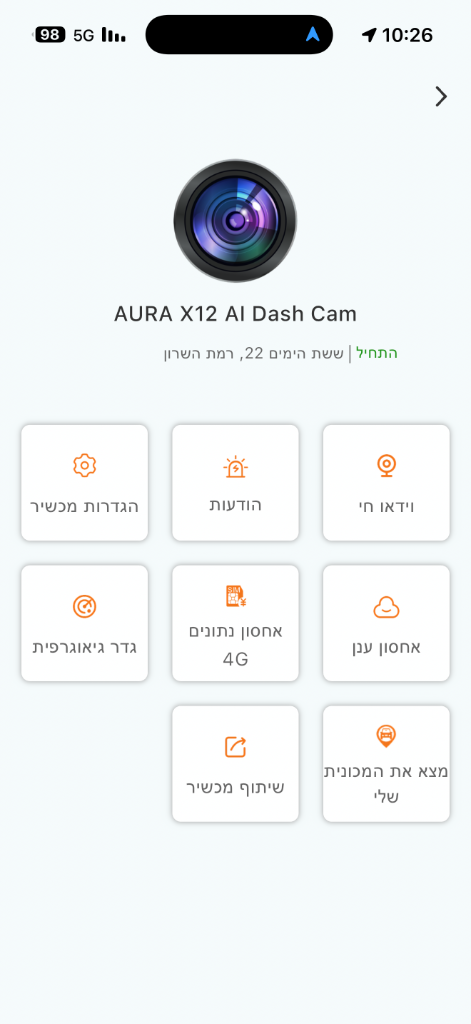
חיבור המצלמה לאפליקציה (הגדרה ראשונית)
החיבור מתבצע פעם אחת בלבד ולוקח פחות מדקה.
כך מחברים את המצלמה:
- 1.פותחים את אפליקציית HOTKAM
- 2.לוחצים על אייקון הסריקה (QR) בצד ימין למעלה
- 3.סורקים את קוד ה־QR שמופיע על המצלמה
- 4.לוחצים Next
- 5.בסיום לוחצים Start Experience
חשוב לדעת – חיבור לרשת סלולרית וכרטיס SIM
מצלמת הדרך Z9 PRO מיועדת לפעול עם כרטיס SIM פעיל וחיבור לרשת סלולרית. החיבור הסלולרי מאפשר תקשורת מלאה בין המצלמה לאפליקציה, כולל צפייה מרחוק, תפעול שוטף וקבלת אירועים.
במידה ו־
- • אין כרטיס SIM במצלמה
- • או שאין קליטה סלולרית זמינה
לא ניתן להתחבר למצלמה דרך האפליקציה.
במצב כזה, לצורך צפייה והורדת סרטונים:
- • יש להוציא את כרטיס הזיכרון (TF) מהמצלמה
- • להכניס אותו למחשב באמצעות קורא כרטיסים
- • ולהעתיק את קבצי הווידאו ישירות למחשב
שימו לב: כל תפעול דרך האפליקציה – כולל צפייה חיה, הורדת סרטונים, אירועי חירום ואיתור הרכב – מחייב חיבור פעיל לרשת סלולרית.
כיול זווית צילום
בכניסה הראשונה לצפייה חיה, האפליקציה תבקש לבצע כיול.
שלבי הכיול:
- 1.לוחצים על Go to Calibration
- 2.נכנסים ל־Installation Guide
- 3.מכוונים את המצלמה כך שהכביש והרכב מיושרים במרכז התמונה
- 4.לוחצים Calibration Complete
הכיול משפיע ישירות על:
- • איכות הצילום
- • דיוק בזיהוי אירועים
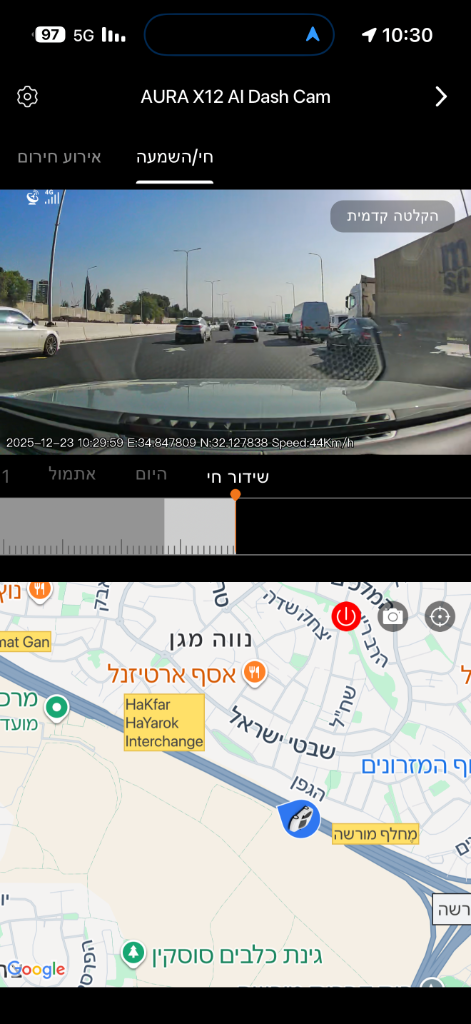
צפייה חיה והקלטות מהדרך
צפייה בזמן אמת:
- • נכנסים לאפליקציה
- • לוחצים Enter Device
- • רואים את הדרך מול הרכב בזמן אמת
צפייה בהקלטות:
- • גוררים את ציר הזמן בתחתית המסך
- • ניתן לבחור מהירות צפייה (0.5× / 1× / 2×)
צילום תמונה והקלטה ידנית:
- • אייקון מצלמה – צילום תמונה
- • כפתור Record – הקלטה ידנית
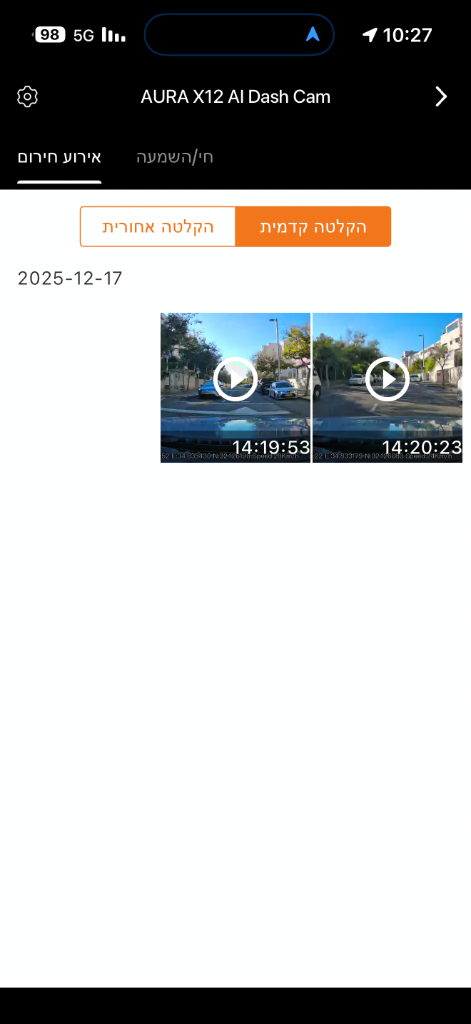
תאונות, פגיעות ואירועי חירום
מצלמת Z9 PRO מזהה פגיעות ושומרת אותן אוטומטית כאירועי חירום.
לצפייה באירועים:
- 1.נכנסים ל־Enter Device
- 2.לוחצים על Emergency Events
- 3.בוחרים אירוע
- 4.מורידים או משתפים את הסרטון
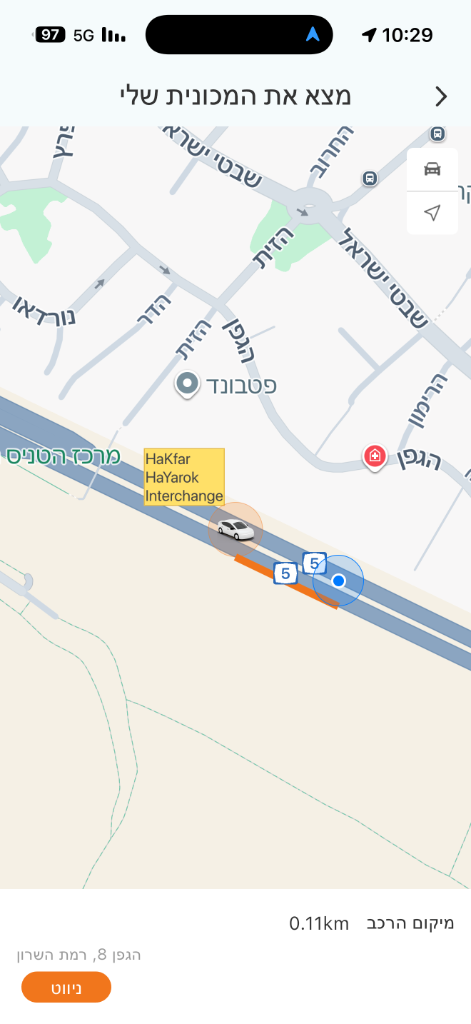
איתור הרכב בלחיצה אחת
האפליקציה מאפשרת למצוא את הרכב בכל רגע.
המערכת מציגה:
- • מיקום מדויק של הרכב
- • אפשרות ניווט ישיר אליו
- • שמירת מידע במקרה של פגיעה בזמן חניה
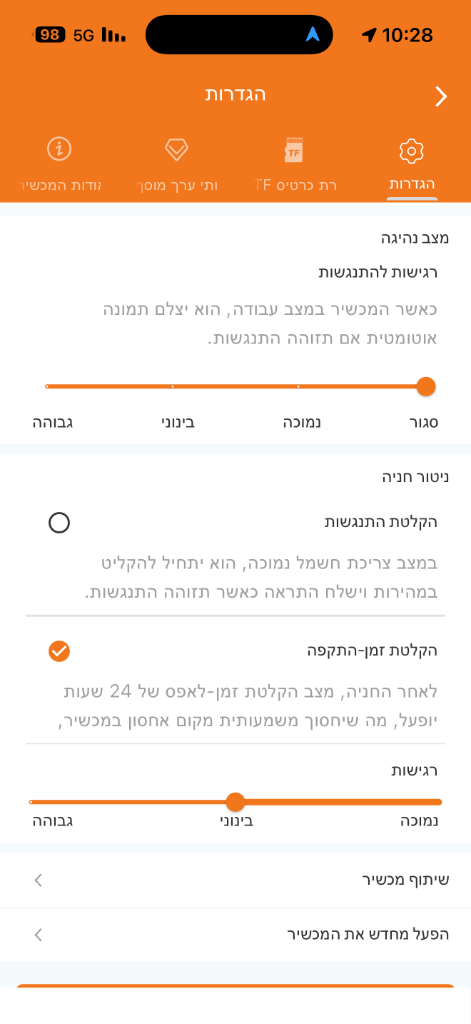
צילום במצב חניה (Parking Mode)
מצלמת Z9 PRO כוללת מצב חניה ייעודי, המאפשר תיעוד גם כאשר הרכב כבוי. במצב זה קיימים שני סוגי צילום לבחירה:
הקלטת התנגשות / פגיעה (Collision Recording)
- • המצלמה נמצאת במצב המתנה (שינה)
- • מתחילה להקליט רק כאשר מזוהה פגיעה, רעידה או מכה
- • כל אירוע נשמר אוטומטית כסרטון חירום
הקלטת Time-Lapse
- • צילום רציף לאורך זמן
- • בקצב פריימים נמוך
- • מאפשר תיעוד ממושך של החניה תוך חיסכון במקום אחסון
הגנת מצבר
מצלמת Z9 PRO כוללת מנגנון הגנה חכם על מצבר הרכב.
- • כיבוי אוטומטי במתח נמוך
- • מניעת ריקון המצבר בזמן חניה
- • עבודה בטוחה לאורך זמן
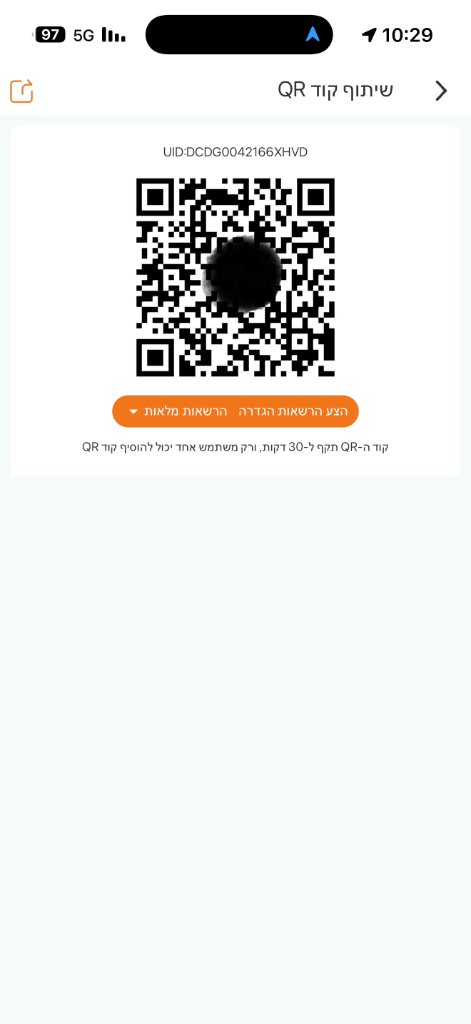
שיתוף המצלמה עם קרוב
ניתן לשתף את המצלמה עם משתמש נוסף.
כך עושים זאת:
- 1.נכנסים ל־Device Sharing
- 2.סורקים קוד QR
- 3.המשתמש השני מקבל גישה מלאה דרך האפליקציה
עדכוני תוכנה (Firmware)
המצלמה מתעדכנת ישירות דרך האפליקציה.
נתיב:
Settings → About Device → Firmware
אם קיים עדכון:
• האפליקציה תדריך שלב־אחר־שלב עד לסיום העדכון
שירותי ענן
למי שמעוניין בשכבת ביטחון נוספת:
- • ניתן להפעיל שירותי ענן - בתוספת תשלום
- • אירועי חירום מגובים גם במקרה של פגיעה או ניתוק המצלמה
טיפ חשוב לסיום
מצלמת Z9 PRO נועדה לעבוד בשבילך ברקע. לאחר ההגדרה הראשונית – היא פשוט מתעדת, שומרת ומגינה על הרכב בכל נסיעה ובכל חניה.